プリントを白紙に戻す方法4つ — 書き込み済みプリント・問題集の消し方比較
「このプリント、もう一回やらせたい」と思ったときには、もう答えも丸付けも書き込み済み——。書き込んだプリントや問題集を白紙の状態に戻す方法を、手間と仕上がりで正直に比較します。
結論: 丸付けまで済んだプリントを白紙に戻したいなら、スマホで撮影してAIに書き込みだけ消してもらう方法が最短です。無料でPDF保存・再印刷までできます。鉛筆の書き込みしかなく枚数も少ないなら、消しゴムで足ります。
4つの方法をひと目で比べる
| 方法 | 1枚あたりの時間 | 費用 | 赤ペンの丸付け | 問題文の残り方 | 印刷まで |
|---|---|---|---|---|---|
| AIで消す | 約1分 | 無料 | ○ 消える | そのまま残る | ○ PDF/画像で保存して印刷 |
| 消しゴム | 5〜15分 | 無料 | × 消えない | そのまま残る | 原本をそのまま使う |
| 薄めコピー | 約2分 | コピー代 | × うっすら残る | 問題文も薄くなる | ○ その場で出る |
| 画像編集アプリ | 10〜20分 | アプリによる | ○ 消える | 塗り方次第で欠ける | ○ 保存して印刷 |
「消える」と書いた方法でも仕上がりは完璧ではありません。AIで消す方法について当方で実測したところ、手書きをどれだけ正確に見分けられたかはふつうの明るさで0.82・全体で0.87(1.0が完全一致・実物のプリントを撮影した24枚の自社測定)でした。斜めから撮ると0.64まで落ちます。測定の方法と苦手な条件は比較記事に載せています。
方法1: AIで書き込みだけを消す(最短・無料)
スマホでプリントを撮影すると、AIが鉛筆の答えも赤ペンの丸付けも手書きとして判定して消去し、印刷された問題文だけを残します。紙に触れずに白紙の状態が手に入るので、元のプリントを傷めません。AIがどうやって手書きと印刷を見分けているかは、仕組みの解説記事で詳しく説明しています。
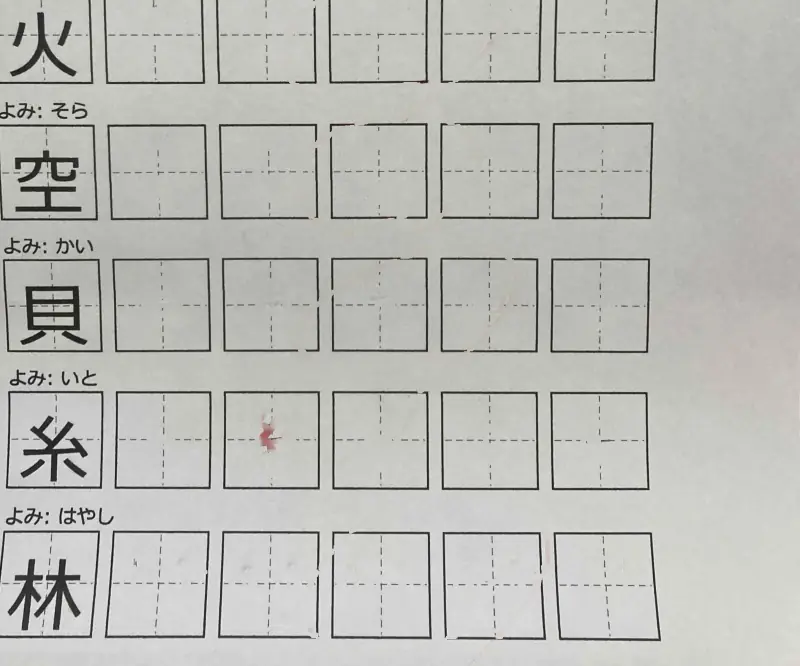
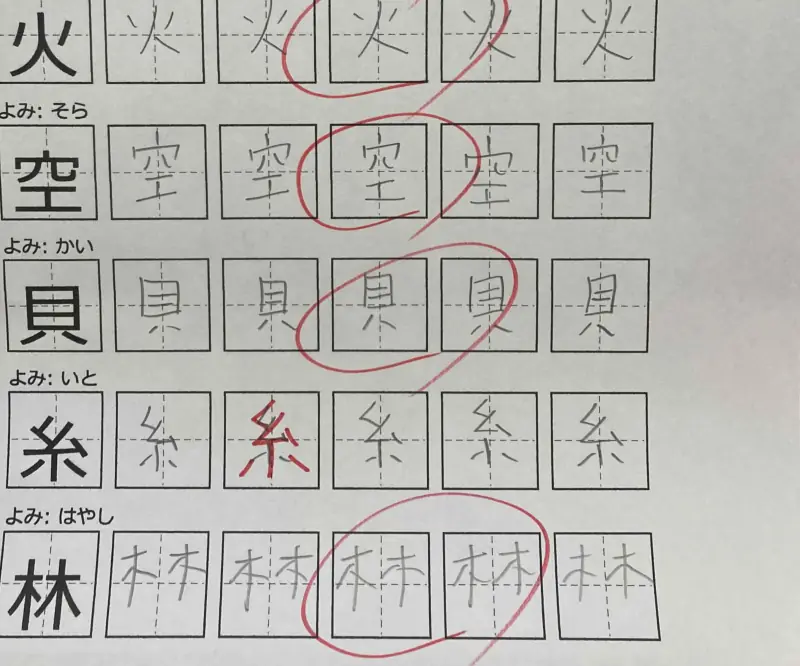
無料Webアプリ「プリントリセット」の場合、手順は3ステップです。
- プリントの写真を選ぶ(その場で撮影してもOK)
- 「書き込みを消す」を押してAIの処理を待つ
- PNGまたはPDFで保存して、家のプリンターやコンビニで印刷する
きれいに消すコツ: 明るい場所で、影が入らないよう真上から撮ること。消し残りは画面上で指でなぞって仕上げられます。詳しくは使い方とFAQへ。
ブラウザで動くため、アプリのインストールも会員登録も不要です。画像は端末の中だけで処理され、サーバーへ送信されないので、名前が書かれたプリントでも安心して使えます。
方法2: 消しゴムで消す
鉛筆の書き込みだけなら、消しゴムで物理的に消せます。道具も費用も要りません。
ただし赤ペンの丸付けは消えません。また枚数が多いと相当な労力で、ドリルの薄い紙は強くこすると波打ったり破れたりします。
向いているケース: 鉛筆のみ・数枚だけ・丸付け前のプリント
方法3: コピー機の濃度を薄くして複写する
コンビニや家庭用の複合機で、コピー濃度をいちばん薄い設定にして複写する方法です。薄い鉛筆の書き込みならある程度飛ばせます。
ただし濃度を下げると印刷された問題文まで薄くなり、濃い筆圧の字や赤ペンはうっすら残ります。「読めなければいい」と割り切れる場合の応急処置です。
向いているケース: 書き込みが薄い・仕上がりにこだわらない
方法4: 画像編集アプリで手作業で消す
撮影した写真を画像編集アプリで開き、消しゴムツールや修正ブラシで書き込みを塗りつぶす方法です。時間をかければ仕上がりはきれいになります。
難点は手間で、1枚あたり10〜20分かかることも珍しくありません。枚数が多い場合は現実的ではないでしょう。
向いているケース: 1〜2枚だけ・仕上がりを完璧にしたい
【番外】いちばん確実なのは「書き込む前にコピー」
身も蓋もありませんが、解く前にコピーを1部取っておけば、何周でもできます。次に良問のプリントを受け取ったときのために覚えておくと安心です。とはいえ、この記事にたどり着いた時点ではもう手遅れ、という方がほとんどだと思います。
「宿題スキャナーで印刷できない」ときは
同じ用途のスマホアプリに「宿題スキャナー」があります。よくできたアプリですが、無料版では消した結果をアプリ内で見られるだけで、保存や印刷には年額のサブスクリプションが必要です(記事公開時点)。「消せたのに印刷できない」と検索してたどり着く方が多いのはこのためです。
印刷まで無料で済ませたい場合は、プリントリセットのように保存・印刷まで無料のサービスを使う方法があります。一方で、間違えた問題だけを集めて復習セットを作る誤答管理機能は宿題スキャナーの強みなので、そこまで使い込むなら課金する価値はあります。
両者の違いは3サービスの比較記事に詳しくまとめています。
よくある質問
- Q. プリントを白紙に戻すのは無料でできますか?
- できます。「プリントリセット」はAIでの消去だけでなく、PNG・PDFでの保存と印刷まですべて無料です。登録もインストールも不要です。
- Q. 問題集やドリルでも白紙に戻せますか?
- できます。本を開いて撮る場合は影やゆがみが出やすいので、明るい場所でページ全体が入るようなるべく真上から撮影してください。
- Q. 赤ペンの丸付けも消せますか?
- 消せます。AIは鉛筆の文字と赤ペンの丸付けの両方を手書きと判定してまとめて消去します。消しゴムでは鉛筆しか消せないため、丸付け済みならAIを使う方法が現実的です。
- Q. 印刷された問題文まで消えてしまいませんか?
- AIが印刷部分と手書き部分を区別するため、問題文は残ります。ただし判定は完璧ではないので、消えすぎた箇所は画面上のブラシで復元できます。
 プリントを白紙に戻してみる →
保存・印刷まで無料・登録不要・画像は端末内で処理
プリントを白紙に戻してみる →
保存・印刷まで無料・登録不要・画像は端末内で処理